Un iPad qui ne répond plus peut se retrouver figé sur l’écran d’accueil, bloqué sur le logo Apple au démarrage, ou afficher un écran complètement noir. Quelle que soit la situation, des solutions existent pour récupérer votre tablette. Ce guide couvre toutes les générations d’iPad, des modèles avec bouton Home aux versions les plus récentes avec Face ID.
Identifier le type de blocage
Avant d’agir, identifiez la situation qui correspond à votre iPad :
- Écran tactile qui ne répond plus : l’image est affichée mais rien ne se passe quand vous touchez l’écran
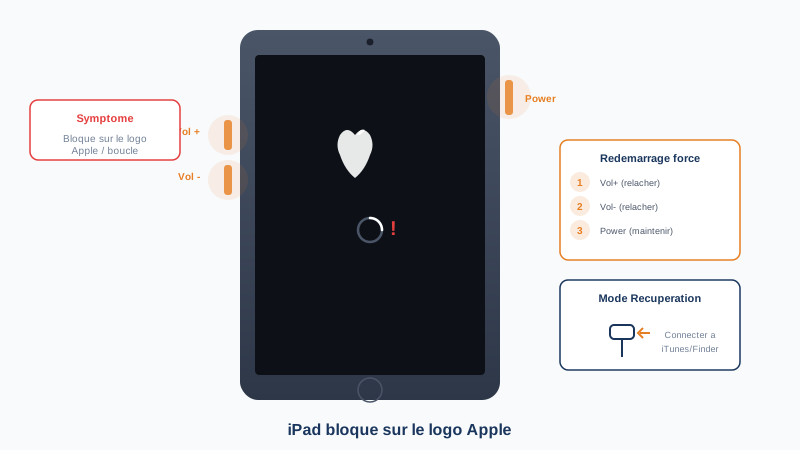
- Boucle sur le logo Apple : l’iPad redémarre en boucle et n’arrive jamais à l’écran d’accueil
- Écran noir complet : aucun affichage, même en appuyant sur les boutons
- Écran figé sur une application : l’application ne répond plus et il est impossible de revenir à l’accueil
- Écran bloqué avec la roue de chargement : le système tente de charger mais reste bloqué
Chaque situation a ses solutions spécifiques, mais commencez toujours par le redémarrage forcé qui résout la grande majorité des cas.
Forcer le redémarrage selon votre modèle
iPad avec bouton Home (iPad classique, iPad mini 1-5, iPad Air 1-2)
- Maintenez simultanément le bouton Home et le bouton Power (en haut)
- Continuez à maintenir les deux boutons pendant 10 à 15 secondes
- Ignorez le curseur d’extinction s’il apparaît, ne relâchez pas les boutons
- L’écran va s’éteindre puis le logo Apple apparaîtra
- Relâchez les boutons dès que le logo Apple s’affiche
iPad sans bouton Home (iPad Pro, iPad Air 4+, iPad mini 6+)
La procédure est différente et se fait en trois étapes rapides :
- Appuyez brièvement sur le bouton Volume haut puis relâchez
- Appuyez brièvement sur le bouton Volume bas puis relâchez
- Maintenez le bouton Power (sur le dessus) jusqu’à ce que le logo Apple apparaisse
Ces trois étapes doivent s’enchaîner rapidement, en moins de 2 secondes entre chaque pression. Si cela ne fonctionne pas du premier coup, recommencez en accélérant le rythme.
Rappel : Le redémarrage forcé ne supprime aucune donnée. C’est parfaitement sans risque et peut être effectué autant de fois que nécessaire.
Le mode de récupération (Recovery Mode)
Si le redémarrage forcé ne résout pas le problème, le mode de récupération permet de réinstaller le système via un ordinateur.
Préparation
- Utilisez un Mac sous macOS Catalina ou ultérieur (avec Finder) ou un PC avec iTunes installé
- Munissez-vous du câble de charge de votre iPad (Lightning ou USB-C selon le modèle)
- Assurez-vous que votre ordinateur dispose d’une connexion internet
Procédure pour iPad avec bouton Home
- Connectez l’iPad à l’ordinateur avec le câble
- Maintenez simultanément les boutons Home et Power
- Continuez à maintenir même lorsque le logo Apple apparaît
- Relâchez uniquement quand l’écran affiche l’icône du câble et de l’ordinateur
- Finder (Mac) ou iTunes (PC) détectera l’iPad en mode récupération
Procédure pour iPad sans bouton Home
- Connectez l’iPad à l’ordinateur avec le câble
- Appuyez brièvement sur Volume haut, puis Volume bas
- Maintenez le bouton Power sans relâcher
- Continuez même lorsque le logo Apple apparaît
- Relâchez quand l’écran du mode récupération s’affiche (icône du câble)
Options disponibles en mode récupération
Finder ou iTunes vous proposera deux choix :
- Mettre à jour : réinstalle le système sans effacer vos données. Essayez toujours cette option en premier.
- Restaurer : efface complètement l’iPad et réinstalle le système à partir de zéro. À utiliser uniquement si la mise à jour échoue.
Attention : La restauration supprime toutes les données de l’iPad. Vos données seront récupérables uniquement si vous disposez d’une sauvegarde iCloud ou d’une sauvegarde locale sur votre ordinateur.
Le mode DFU : la solution de dernier recours
Le mode DFU (Device Firmware Update) est le niveau de restauration le plus profond. Il permet de recharger le firmware complet de l’iPad, ce qui résout les problèmes que le mode récupération ne peut pas corriger.
Quand utiliser le mode DFU
- L’iPad ne répond pas au redémarrage forcé
- Le mode récupération échoue ou l’iPad n’y entre pas
- La mise à jour depuis le mode récupération échoue systématiquement
Procédure pour iPad avec bouton Home
- Connectez l’iPad à l’ordinateur et ouvrez Finder ou iTunes
- Maintenez les boutons Home et Power pendant exactement 8 secondes
- Après 8 secondes, relâchez Power mais continuez à maintenir Home
- Maintenez Home pendant encore 5 secondes
- Si l’écran reste complètement noir, le mode DFU est actif
- Finder ou iTunes affichera un message de détection
Procédure pour iPad sans bouton Home
- Connectez l’iPad à l’ordinateur
- Appuyez brièvement sur Volume haut, puis Volume bas
- Maintenez Power pendant 10 secondes
- Tout en maintenant Power, appuyez aussi sur Volume bas
- Après 5 secondes, relâchez Power mais maintenez Volume bas
- Après 10 secondes supplémentaires, si l’écran reste noir, le mode DFU est actif
Point important : Si le logo Apple apparaît à n’importe quel moment, la procédure a échoué. Recommencez depuis le début en respectant scrupuleusement les délais.
En mode DFU, seule l’option Restaurer est disponible. Toutes les données seront effacées.
Cas particuliers et conseils supplémentaires
L’iPad ne s’allume plus du tout
Si l’écran reste noir et qu’aucun bouton ne semble réagir :
- Branchez l’iPad sur un chargeur mural (pas un port USB d’ordinateur) pendant au moins 30 minutes
- Essayez un autre câble et un autre chargeur pour éliminer un problème d’accessoire
- Après 30 minutes de charge, tentez un redémarrage forcé
L’écran tactile ne répond plus mais l’image est visible
- Nettoyez l’écran : un film gras ou humide peut perturber la détection tactile
- Retirez tout protecteur d’écran qui pourrait interférer
- Si le problème persiste après un redémarrage forcé, il peut s’agir d’une défaillance matérielle du numériseur
Quand se rendre en Apple Store
Prenez rendez-vous au Genius Bar si :
- Le mode DFU ne fonctionne pas ou la restauration échoue systématiquement
- L’iPad montre des signes de dommage physique (écran fissuré, gonflement de la batterie)
- Le problème se reproduit fréquemment après les restaurations
- La tablette a été exposée à l’eau ou à un choc important
Vérifiez votre couverture de garantie sur le site checkcoverage.apple.com avant votre visite. La garantie légale en France est de 2 ans, et AppleCare+ peut prolonger la couverture.
En suivant ces étapes dans l’ordre (redémarrage forcé, mode récupération, mode DFU), vous résoudrez la grande majorité des blocages d’iPad sans avoir besoin d’un technicien.