L’erreur CE-108262-9 est l’un des codes les plus frequemment rencontres par les joueurs sur PS5. Elle se manifeste par un crash soudain du jeu en cours, suivi d’un retour a l’ecran d’accueil avec un message d’erreur. Si ce probleme vous touche, pas de panique : il est presque toujours d’origine logicielle et peut etre resolu sans envoyer votre console en reparation.
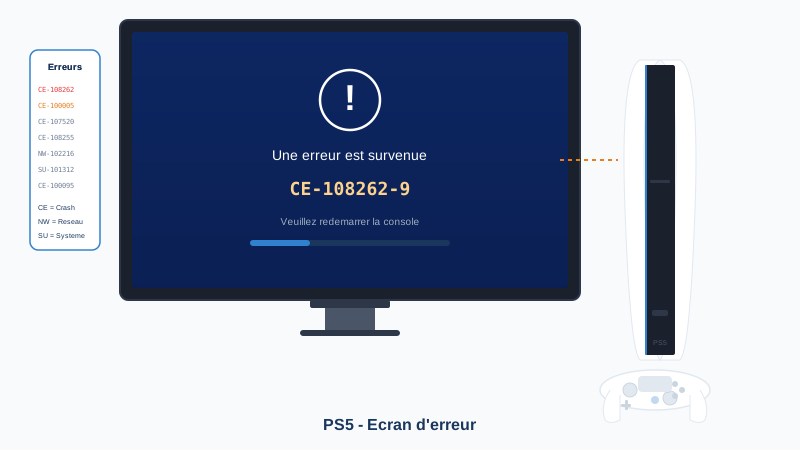
Que signifie l’erreur CE-108262-9
Ce code erreur est un indicateur generique de crash applicatif. Concretement, le jeu ou l’application que vous utilisez a rencontre un probleme et s’est ferme de maniere inattendue.
Ce n’est pas un defaut materiel de votre console. L’erreur provient du logiciel : le jeu lui-meme, le systeme d’exploitation de la PS5, ou une interaction entre les deux.
Symptomes typiques :
- Le jeu se fige pendant quelques secondes puis se ferme
- Vous revenez a l’ecran d’accueil avec le message d’erreur
- Le probleme peut etre aleatoire ou se produire toujours au meme endroit dans le jeu
- Parfois un bruit de clic ou de ralentissement precede le crash
Les causes principales
Plusieurs facteurs peuvent declencher cette erreur :
- Donnees de jeu corrompues apres une mise a jour incomplete ou une coupure de courant
- Firmware de la PS5 obsolete qui cree des incompatibilites avec les jeux recents
- Jeu non mis a jour avec des bugs connus et corriges dans un patch
- Cache systeme sature ralentissant le fonctionnement general
- Probleme de stockage SSD dans de rares cas (secteurs defectueux)
Solutions par ordre de priorite
1. Mettre a jour le jeu concerne
C’est la premiere chose a verifier. Les developpeurs publient regulierement des patchs correctifs.
Procedure :
- Depuis l’ecran d’accueil, selectionnez le jeu concerne
- Appuyez sur le bouton Options de la manette
- Selectionnez Verifier les mises a jour
- Installez toute mise a jour disponible
- Relancez le jeu et testez
2. Mettre a jour le systeme PS5
Un firmware obsolete peut provoquer des incompatibilites avec certains jeux.
Procedure :
- Allez dans Parametres (icone engrenage en haut a droite)
- Selectionnez Systeme puis Logiciel systeme
- Choisissez Mise a jour et parametres du logiciel systeme
- Selectionnez Mettre a jour le logiciel systeme
- Redemarrez la console apres l’installation
3. Reconstruire la base de donnees (Rebuild Database)
Cette operation reorganise les donnees sur le SSD et repare les fichiers corrompus. C’est l’equivalent d’une defragmentation intelligente. Aucune donnee n’est supprimee.
Procedure (Mode sans echec - Option 5) :
- Eteignez completement la PS5 (pas en mode repos)
- Maintenez le bouton d’alimentation enfonce jusqu’a entendre deux bips (environ 7 secondes)
- Connectez votre manette DualSense avec le cable USB
- Appuyez sur le bouton PS de la manette
- Selectionnez Option 5 : Reconstruire la base de donnees
- Patientez : l’operation peut durer de quelques minutes a plus d’une heure selon la quantite de donnees
Astuce : Effectuez cette manipulation regulierement (une fois par mois) pour maintenir les performances de votre PS5.
4. Vider le cache de la console
La PS5 accumule des fichiers temporaires qui peuvent finir par causer des conflits.
Procedure :
- Eteignez completement la PS5
- Debranchez le cable d’alimentation a l’arriere
- Attendez 2 minutes completes
- Rebranchez et rallumez la console
Cette manipulation vide le cache materiel de la console.
5. Reinstaller le jeu
Si le probleme ne concerne qu’un seul jeu, ses donnees sont peut-etre corrompues.
Procedure :
- Selectionnez le jeu depuis l’ecran d’accueil
- Appuyez sur Options puis Supprimer
- Confirmez la suppression
- Retelecharger le jeu depuis votre bibliotheque ou reinserez le disque
- Installez les mises a jour avant de jouer
Attention : Sauvegardez vos donnees de jeu sur le cloud PlayStation Plus ou sur une cle USB avant de supprimer le jeu. Les sauvegardes sont generalement conservees separement, mais mieux vaut etre prudent.
6. Restaurer les parametres par defaut
Cette option remet les parametres systeme a zero sans supprimer vos jeux ni vos sauvegardes.
Procedure :
- Allez dans Parametres puis Systeme
- Selectionnez Logiciel systeme puis Options de reinitialisation
- Choisissez Restaurer les parametres par defaut
- Confirmez et laissez la console redemarrer
7. Reinitialiser la PS5 (dernier recours)
Si absolument rien ne fonctionne, la reinitialisation complete peut resoudre le probleme. Cette operation supprime toutes les donnees de la console.
Avant de proceder :
- Sauvegardez vos donnees sur un disque externe ou sur le cloud PS Plus
- Notez vos parametres reseau (Wi-Fi, etc.)
- Prevoyez du temps pour retelecharger vos jeux
Procedure (Mode sans echec - Option 6) :
- Demarrez en mode sans echec (deux bips)
- Selectionnez Option 6 : Reinitialiser la PS5
- Suivez les instructions a l’ecran
Quand contacter le support PlayStation
Si l’erreur persiste meme apres la reinitialisation complete, le probleme peut etre materiel :
- SSD interne defaillant : Des secteurs defectueux peuvent corrompre systematiquement les donnees
- Probleme de memoire vive : Plus rare mais possible
- Surchauffe : Si la console est mal ventilee, les composants peuvent dysfonctionner
Contactez le support PlayStation via leur site officiel ou par telephone. Si votre PS5 est sous garantie (2 ans en France), la reparation ou le remplacement sera pris en charge gratuitement.
Conseil : Gardez votre console dans un espace ouvert et bien ventile. Nettoyez regulierement les grilles d’aeration avec un aspirateur a faible puissance ou une bombe d’air comprime pour eviter l’accumulation de poussiere.