Les imprimantes HP sont parmi les plus répandues en France, et leurs codes erreur peuvent être déroutants. Qu’il s’agisse d’un bourrage papier, d’une cartouche non reconnue ou d’un problème de connexion, ce guide recense les erreurs les plus fréquentes avec des solutions claires et testées pour chacune d’entre elles.
La procédure de réinitialisation universelle
Avant de chercher la solution spécifique à votre code erreur, essayez cette procédure de réinitialisation qui résout un grand nombre de problèmes :
- Allumez l’imprimante si elle ne l’est pas déjà
- Débranchez le câble d’alimentation de l’arrière de l’imprimante (pas de la prise murale)
- Attendez 60 secondes complètes
- Rebranchez le câble d’alimentation
- Allumez l’imprimante et attendez qu’elle termine son initialisation
Pour un reset complet (si la méthode ci-dessus ne fonctionne pas) :
- Éteignez l’imprimante
- Débranchez le câble d’alimentation
- Maintenez le bouton Power enfoncé
- Tout en maintenant le bouton, rebranchez le câble
- Continuez à maintenir pendant 15 secondes, puis relâchez
- L’imprimante effectuera un reset complet de sa mémoire interne
Les codes erreur les plus courants
Erreur 0x83c0000a : Bourrage papier
C’est l’erreur la plus fréquente, signalant un bourrage papier réel ou détecté par erreur.
Solutions :
- Ouvrez tous les capots accessibles (avant, arrière, bac à papier)
- Retirez délicatement le papier coincé en tirant dans le sens de sortie normal du papier
- Vérifiez qu’il ne reste aucun morceau de papier déchiré à l’intérieur
- Inspectez les rouleaux d’entraînement pour détecter des morceaux collés
- Nettoyez les rouleaux avec un chiffon légèrement humide
Attention : Ne tirez jamais le papier à contre-sens, vous risqueriez d’endommager le mécanisme d’entraînement.
Si aucun papier n’est visible mais que l’erreur persiste, le capteur de bourrage peut être encrassé. Nettoyez-le avec un coton-tige sec ou de l’air comprimé.
Erreur de cartouche non reconnue
Ce problème se manifeste par un message du type “Cartouche non reconnue”, “Cartouche incompatible” ou “Problème de cartouche”.
Solutions étape par étape :
- Retirez la cartouche concernée de l’imprimante
- Nettoyez les contacts cuivrés de la cartouche avec un chiffon doux non pelucheux, légèrement humidifié
- Nettoyez également les contacts correspondants dans le chariot de l’imprimante
- Réinstallez la cartouche jusqu’à entendre un clic
- Si le problème persiste, essayez de retirer et réinstaller toutes les cartouches
Cas des cartouches compatibles (non-HP) :
Les cartouches de marques alternatives peuvent générer ce type d’erreur car leur puce électronique n’est pas toujours reconnue. Dans ce cas :
- Vérifiez que la cartouche est bien référencée comme compatible avec votre modèle exact
- Certaines mises à jour du firmware HP bloquent volontairement les cartouches non-HP
- Si une mise à jour firmware récente a causé le problème, contactez le fabricant de la cartouche compatible
Imprimante hors connexion
L’imprimante apparaît comme “Hors ligne” dans Windows malgré une connexion physique ou Wi-Fi active.
Pour une connexion USB :
- Débranchez et rebranchez le câble USB
- Essayez un port USB différent sur votre ordinateur
- Remplacez le câble USB si possible
Pour une connexion Wi-Fi :
- Vérifiez que l’imprimante est connectée au même réseau que votre PC
- Imprimez une page de configuration réseau depuis l’imprimante (bouton Info ou menu réseau)
- Vérifiez l’adresse IP affichée et essayez de la pinguer depuis votre ordinateur
- Si l’imprimante a perdu sa connexion, relancez l’assistant de configuration Wi-Fi
Dans les paramètres Windows :
- Ouvrez Paramètres > Bluetooth et appareils > Imprimantes et scanners
- Sélectionnez votre imprimante HP
- Cliquez sur Ouvrir la file d’attente d’impression
- Dans le menu Imprimante, décochez Utiliser l’imprimante hors connexion
- Cliquez sur Annuler tous les documents pour purger la file d’attente
Erreur 0x6100004a : Problème de numérisation
Cette erreur concerne les imprimantes multifonctions et indique un blocage du scanner.
Solutions :
- Vérifiez qu’aucun objet ou papier ne bloque le chariot du scanner
- Soulevez le capot du scanner et nettoyez la vitre avec un produit pour vitres
- Vérifiez que le câble plat reliant le scanner au corps de l’imprimante n’est pas plié ou déconnecté
- Effectuez un reset complet avec la procédure décrite plus haut
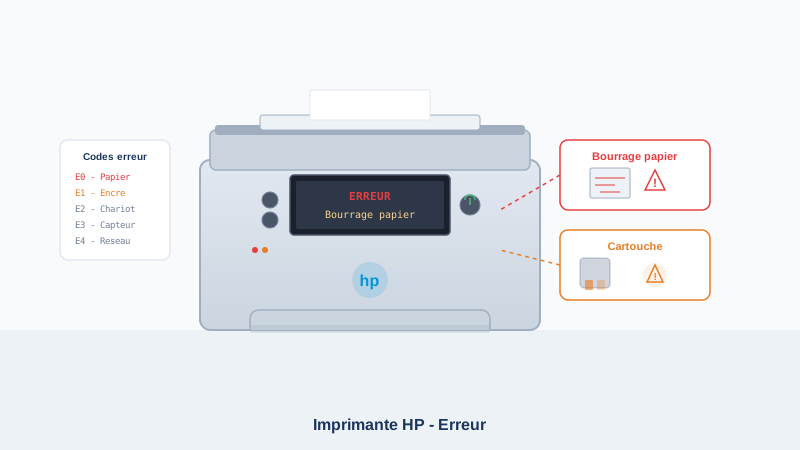
Codes E0 à E4 sur l’écran
Les imprimantes HP à petit écran LED affichent des codes simplifiés sous la forme d’une lettre E suivie d’un chiffre.
| Code | Signification | Solution |
|---|---|---|
| E0 | Bourrage papier à l’entrée | Retirez le papier coincé, vérifiez le bac |
| E1 | Bourrage papier à la sortie | Ouvrez le capot arrière, dégagez le papier |
| E2 | Format papier incorrect | Ajustez les guides du bac au format utilisé |
| E3 | Chariot bloqué | Ouvrez le capot avant, dégagez le chariot manuellement |
| E4 | Bourrage papier interne | Ouvrez tous les capots et retirez le papier visible |
Pour chacun de ces codes, effectuez un reset complet après avoir résolu le problème mécanique.
L’outil HP Print and Scan Doctor
HP propose un utilitaire gratuit de diagnostic qui détecte et corrige automatiquement la plupart des problèmes.
Comment l’utiliser :
- Téléchargez HP Print and Scan Doctor depuis le site officiel HP
- Lancez l’outil et sélectionnez votre imprimante dans la liste
- L’utilitaire teste la connexion, les pilotes, la file d’attente et le service spouleur
- Appliquez les correctifs proposés en cliquant sur les icônes de clé à molette
Cet outil est particulièrement efficace pour les problèmes de connexion, de file d’attente bloquée et de pilotes corrompus.
Conseils de prévention
Pour limiter les erreurs récurrentes sur votre imprimante HP :
- Utilisez du papier de qualité correcte, stocké dans un endroit sec
- Éventez les feuilles avant de les charger pour éviter les doubles prises
- Ne surchargez jamais le bac à papier au-delà de la capacité indiquée
- Lancez un nettoyage des têtes d’impression une fois par mois si vous imprimez peu
- Gardez le firmware à jour via HP Smart, mais lisez les notes de mise à jour si vous utilisez des cartouches compatibles
En cas de doute sur un code erreur non répertorié ici, notez le code exact affiché par votre imprimante et recherchez-le dans la base de connaissances HP accessible depuis le site officiel du fabricant.