Vos AirPods refusent de se connecter a votre iPhone, votre Mac ou tout autre appareil Bluetooth ? Ce probleme est frequent et, dans la grande majorite des cas, se resout en quelques minutes. Parcourez ces huit solutions dans l’ordre : chacune cible une cause differente et vous devriez retrouver une connexion fonctionnelle rapidement.
1. Verifiez le niveau de batterie
Des AirPods dont la batterie est trop faible ne pourront tout simplement pas etablir de connexion Bluetooth. C’est la premiere chose a verifier avant toute manipulation.
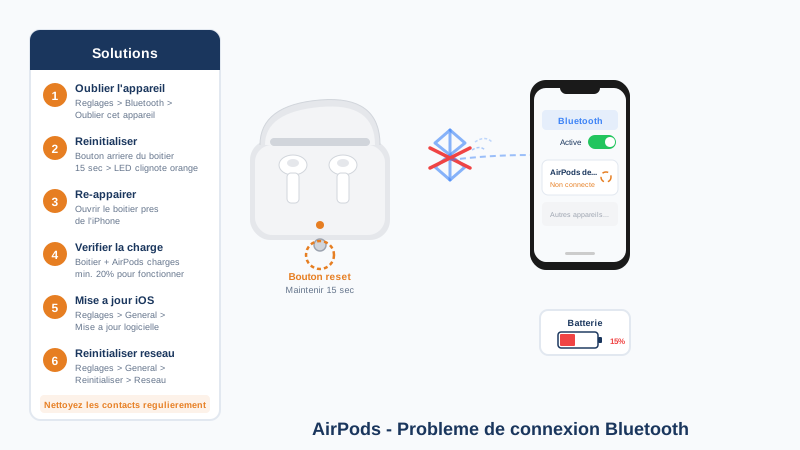
- Placez les deux AirPods dans leur boitier de charge et ouvrez le couvercle pres de votre iPhone
- Le niveau de charge de chaque ecouteur et du boitier s’affiche a l’ecran
- Si le boitier lui-meme est decharge, branchez-le au moins 15 minutes avant de reessayer
Astuce : Si aucune information de batterie ne s’affiche lorsque vous ouvrez le boitier, c’est un signe supplementaire que la connexion est rompue. Passez a la solution suivante.
2. Desactivez puis reactivez le Bluetooth
Un simple bug logiciel du Bluetooth peut empecher la connexion. Reinitialisez la connexion sans fil en basculant le Bluetooth.
Sur iPhone ou iPad
- Ouvrez les Reglages puis Bluetooth
- Desactivez le Bluetooth
- Attendez 10 secondes
- Reactivez-le et attendez que vos AirPods apparaissent
Sur Mac
- Cliquez sur l’icone Bluetooth dans la barre de menus
- Desactivez le Bluetooth, attendez quelques secondes, puis reactivez-le
Important : N’utilisez pas le Centre de controle pour desactiver le Bluetooth sur iPhone, car cela ne fait que deconnecter les appareils sans couper completement le Bluetooth. Passez par les Reglages.
3. Oubliez les AirPods et reconnectez-les
Si le profil de jumelage est corrompu, il faut supprimer les AirPods de la liste des appareils connus et refaire l’appairage.
- Allez dans Reglages puis Bluetooth
- Trouvez vos AirPods dans la liste et appuyez sur le i a cote du nom
- Selectionnez Oublier cet appareil et confirmez
- Placez les AirPods dans leur boitier, couvercle ouvert
- Approchez le boitier de votre iPhone : la fenetre de connexion devrait apparaitre automatiquement
- Appuyez sur Connexion et suivez les instructions
4. Reinitialisez vos AirPods
La reinitialisation complete est la solution la plus efficace pour les problemes de connexion persistants. Elle remet les AirPods a leur configuration d’usine.
Procedure de reset
- Placez les deux AirPods dans le boitier et fermez le couvercle
- Attendez 30 secondes
- Ouvrez le couvercle
- Maintenez le bouton de configuration a l’arriere du boitier pendant 15 secondes
- Le voyant LED doit clignoter en orange puis en blanc
- Relchez le bouton quand le voyant clignote en blanc
- Approchez le boitier ouvert de votre iPhone pour lancer l’appairage
Conseil : Sur les AirPods Pro (2e generation), le bouton de configuration est absent. Appuyez a la place sur la zone tactile situee sur le devant du boitier.
5. Nettoyez les contacts de charge
Des contacts sales empechent la charge correcte des AirPods, ce qui provoque des problemes de connexion intermittents.
Points a nettoyer
- Les contacts metalliques a l’interieur du boitier (en bas de chaque logement)
- Les embouts metalliques a la base de chaque AirPod
- Le port de charge Lightning ou USB-C du boitier
Utilisez un coton-tige sec ou legerement humidifie avec de l’alcool isopropylique. N’utilisez jamais d’objet metallique pointu qui pourrait rayer les contacts.
6. Verifiez les mises a jour iOS
Apple corrige regulierement des bugs de connectivite Bluetooth via les mises a jour iOS. Un systeme obsolete peut etre la source du probleme.
- Allez dans Reglages puis General et Mise a jour logicielle
- Si une mise a jour est disponible, installez-la
- Redemarrez votre iPhone apres l’installation et testez la connexion
Les AirPods recoivent eux aussi des mises a jour de firmware, mais celles-ci s’installent automatiquement lorsque les ecouteurs sont dans leur boitier, connectes a un appareil iOS et en charge.
7. Reinitialisez les reglages reseau
Cette operation remet a zero toutes les configurations reseau de votre iPhone, y compris le Bluetooth, le WiFi et les VPN. C’est une solution radicale mais efficace.
- Allez dans Reglages puis General et Transferer ou reinitialiser
- Appuyez sur Reinitialiser puis Reinitialiser les reglages reseau
- Saisissez votre code d’acces et confirmez
- Votre iPhone redemarrera automatiquement
Attention : Vous devrez ressaisir tous vos mots de passe WiFi apres cette operation. Assurez-vous de les connaitre avant de proceder.
8. Verifiez l’etat materiel des AirPods
Si aucune des solutions precedentes ne fonctionne, un probleme materiel est probable.
Signes de defaillance materielle
- Un seul AirPod se connecte mais pas l’autre
- Le voyant du boitier ne s’allume plus du tout
- Le boitier ne charge plus malgre un cable fonctionnel
- Les AirPods ont ete exposes a l’eau ou ont subi un choc
Dans ces cas, contactez le support Apple ou rendez-vous dans un Apple Store. Si vos AirPods ont moins de deux ans, ils sont probablement couverts par la garantie legale de conformite en France. Apple propose egalement un programme de remplacement pour les AirPods presentant des defauts de fabrication connus.
Conseils pour eviter les problemes de connexion
- Maintenez votre iPhone et vos AirPods a jour
- Nettoyez regulierement les contacts de charge
- Evitez d’exposer vos AirPods a l’humidite excessive
- Rangez-les toujours dans leur boitier quand vous ne les utilisez pas